
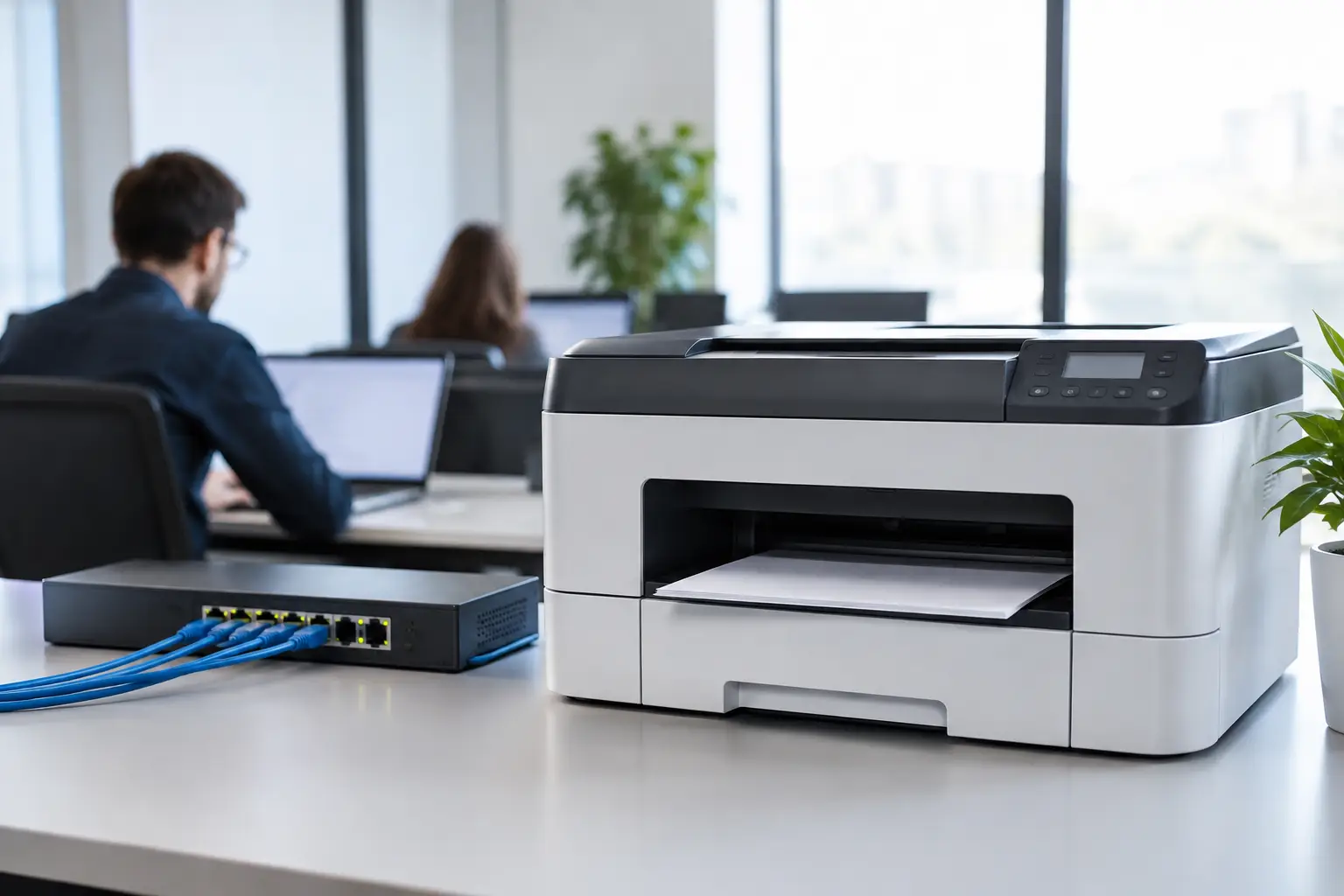
Una stampante configurata in modo approssimativo diventa presto un punto critico dell’ufficio: documenti inviati al dispositivo sbagliato, code bloccate, scansioni che non arrivano, accessi non autorizzati e richieste urgenti al personale interno. Per installare una stampante in rete aziendale in modo efficace non basta collegarla al WiFi o inserire un indirizzo IP nel computer. Occorre inserirla nella rete con criteri di continuità operativa, sicurezza e semplicità di gestione.
Per un piccolo studio, una multifunzione condivisa può sembrare una periferica secondaria. Per un reparto amministrativo, un punto vendita o un ufficio con più sedi, è invece uno strumento di lavoro quotidiano che deve rimanere disponibile, controllato e facilmente assistibile. La configurazione corretta riduce le interruzioni e permette di intervenire rapidamente quando si presenta un problema.
Cosa verificare prima di installare una stampante in rete aziendale
La prima scelta riguarda il collegamento. Quando possibile, per una stampante fissa è preferibile una connessione Ethernet cablata: è più stabile, meno esposta alle interferenze e più semplice da diagnosticare. Il WiFi è indicato quando il cablaggio non è disponibile o la posizione della stampante deve rimanere flessibile, ma richiede una copertura affidabile e una rete wireless progettata per l’uso professionale.
Prima dell’installazione vanno verificati il punto rete disponibile, l’alimentazione elettrica, la posizione fisica e il numero di utenti che utilizzeranno il dispositivo. Una stampante ad alta produttività collocata lontano dagli uffici interessati genera perdite di tempo, stampe abbandonate e confusione. Anche il volume mensile, il formato dei documenti e la necessità di scansione o copia influenzano la scelta della macchina e della configurazione.
È utile definire fin dall’inizio chi può stampare, quali funzioni può utilizzare e chi riceve gli avvisi relativi a toner, carta o anomalie. Se la multifunzione include la scansione verso cartelle condivise o e-mail, bisogna verificare anche i permessi di accesso, le credenziali e le politiche di sicurezza della posta aziendale.
Indirizzo IP: stabile, documentato e raggiungibile
Ogni stampante di rete deve essere raggiungibile tramite un indirizzo IP stabile. In molti casi la soluzione più ordinata è la prenotazione DHCP: il server DHCP assegna sempre lo stesso indirizzo al dispositivo in base al suo indirizzo MAC. In alternativa si può impostare un IP statico direttamente sulla stampante, purché sia fuori dall’intervallo automatico o correttamente escluso dal DHCP.
L’aspetto decisivo non è quale dei due metodi venga scelto, ma che l’indirizzo non cambi nel tempo e sia documentato. Se una stampante ottiene un nuovo IP dopo un riavvio del router o un’interruzione di corrente, tutti i PC configurati sul vecchio indirizzo smetteranno di stampare.
La documentazione dovrebbe indicare almeno nome del dispositivo, posizione, indirizzo IP, indirizzo MAC, modello, funzione svolta e referente interno. In una rete con più stampanti, questa semplice procedura rende l’assistenza più veloce e limita gli errori durante modifiche future.
Rete principale, rete ospiti e segmentazione
Una stampante aziendale non deve essere connessa alla rete WiFi riservata agli ospiti. La rete guest è pensata per l’accesso a Internet, non per raggiungere risorse interne. Se la stampante è disponibile su quella rete, utenti esterni o dispositivi personali potrebbero tentare di individuarla o utilizzarla.
Nelle infrastrutture più strutturate è opportuno collocare stampanti e multifunzioni in una VLAN dedicata o in una rete separata per dispositivi di servizio. Le regole del firewall consentono poi solo le comunicazioni necessarie tra PC, server di stampa e periferiche. Non sempre una VLAN è indispensabile in un ufficio molto piccolo, ma la separazione è particolarmente utile quando sono presenti molti utenti, accessi esterni, dispositivi IoT o dati riservati.
Driver, code di stampa e distribuzione agli utenti
Dopo aver collegato il dispositivo alla rete, occorre installare il driver adatto. Il driver generico può funzionare per le stampe più semplici, ma spesso non gestisce correttamente fronte-retro, pinzatura, vassoi aggiuntivi, codici utente, stampa protetta o altre funzioni della multifunzione. Il driver del produttore, aggiornato e compatibile con il sistema operativo utilizzato, offre in genere una gestione più completa.
In un ufficio con pochi computer può essere sufficiente configurare la stampante direttamente su ogni postazione, utilizzando la porta TCP/IP e l’indirizzo assegnato. In ambienti con molti utenti o più reparti, è preferibile centralizzare la gestione attraverso un server di stampa o strumenti di distribuzione gestita. In questo modo la coda di stampa, le preferenze predefinite e i permessi vengono configurati una sola volta.
La centralizzazione è utile anche quando un computer viene sostituito o un nuovo collaboratore entra in azienda: la stampante corretta può essere assegnata in base al reparto, senza ripetere manualmente le stesse operazioni. Bisogna però considerare che il server di stampa diventa un elemento da mantenere e monitorare. Per realtà molto piccole, una configurazione diretta ben documentata può essere più proporzionata.
Proteggere la stampante e i documenti stampati
Le stampanti di rete sono dispositivi con un sistema operativo, servizi di comunicazione e, nelle multifunzioni, spesso anche memoria interna. Vanno quindi gestite con attenzione al pari degli altri apparati di rete.
Le attività essenziali comprendono:
- sostituire le credenziali amministrative predefinite;
- aggiornare periodicamente firmware e driver;
- disabilitare protocolli e servizi non necessari;
- limitare l’accesso alla pagina di amministrazione ai soli utenti autorizzati;
- configurare la stampa protetta con PIN o autenticazione quando si trattano documenti riservati;
- cancellare in modo corretto dati e rubriche prima di dismettere o trasferire una multifunzione.
La stampa protetta merita particolare attenzione in amministrazione, risorse umane, studi professionali e attività che trattano dati personali. Il documento viene inviato alla coda, ma viene stampato solo quando l’utente si identifica davanti al dispositivo. Si evita così che buste paga, contratti, documenti fiscali o informazioni dei clienti rimangano incustoditi sul vassoio.
Anche la scansione richiede controlli. L’invio automatico a una cartella condivisa deve utilizzare un account dedicato con permessi minimi indispensabili, non credenziali personali di un dipendente. Se una persona cambia ruolo o lascia l’azienda, la procedura resta operativa e non si espongono accessi non necessari.
Configurare scansione e funzioni multifunzione
Una multifunzione può acquisire documenti e inviarli via e-mail, verso una cartella di rete oppure a servizi aziendali autorizzati. La scelta dipende dal processo operativo. Per la contabilità, una cartella dedicata con regole chiare di archiviazione può velocizzare la registrazione dei documenti. Per i commerciali, l’invio via e-mail può essere più pratico, purché siano rispettate le policy della posta elettronica.
La funzione di scansione verso cartella è spesso quella che genera più problemi dopo l’installazione iniziale. Le cause più frequenti sono password modificate, autorizzazioni errate, protocolli non compatibili o percorsi rinominati. Per evitare blocchi, conviene creare una cartella specifica per la multifunzione, assegnare un account tecnico dedicato e testare la procedura con più tipi di documento.
Occorre inoltre impostare formati e risoluzioni coerenti con l’uso reale. PDF è in genere la scelta più pratica per documenti multipagina; risoluzioni troppo elevate producono file pesanti, rallentano l’invio e saturano inutilmente lo spazio di archiviazione.
Collaudo: il passaggio che evita le urgenze successive
Una stampante è pronta solo dopo un collaudo completo. Non basta stampare una pagina di prova dal PC dell’installatore. Vanno verificati la stampa da più postazioni, l’accesso degli utenti autorizzati, il fronte-retro, la selezione dei vassoi, la stampa a colori se prevista, la scansione e il comportamento dopo il riavvio del dispositivo.
È utile controllare anche cosa accade quando manca carta, quando il toner è in esaurimento e quando un documento resta bloccato in coda. Il personale di riferimento deve sapere chi contattare e quali informazioni fornire: nome della stampante, postazione interessata, messaggio visualizzato e momento in cui si è verificato il problema.
Se il dispositivo è utilizzato da molte persone, una breve istruzione operativa vicino alla multifunzione può evitare chiamate inutili. Deve essere essenziale: come rilasciare una stampa protetta, dove inserire la carta, come segnalare un errore e a chi rivolgersi.
Quando serve un intervento tecnico coordinato
La configurazione richiede maggiore attenzione se la stampante deve dialogare con cartelle aziendali, sistemi gestionali, più sedi, VPN o policy di sicurezza avanzate. Lo stesso vale quando le stampanti sono numerose, quando si utilizzano codici di addebito per reparto o quando occorre ridurre i rischi legati alla gestione dei documenti riservati.
In questi casi un intervento coordinato evita soluzioni improvvisate e tiene conto dell’intera infrastruttura: rete cablata e WiFi, firewall, account, server, backup e assistenza. Digimax Solution aiuta le aziende a configurare e gestire periferiche, reti e sicurezza come parti dello stesso ambiente operativo, con un unico riferimento tecnico.
Una stampante ben installata non si fa notare: stampa quando serve, acquisisce documenti nel percorso corretto e resta sotto controllo. È questo il risultato da cercare, soprattutto quando la giornata di lavoro non può fermarsi per una coda bloccata.
